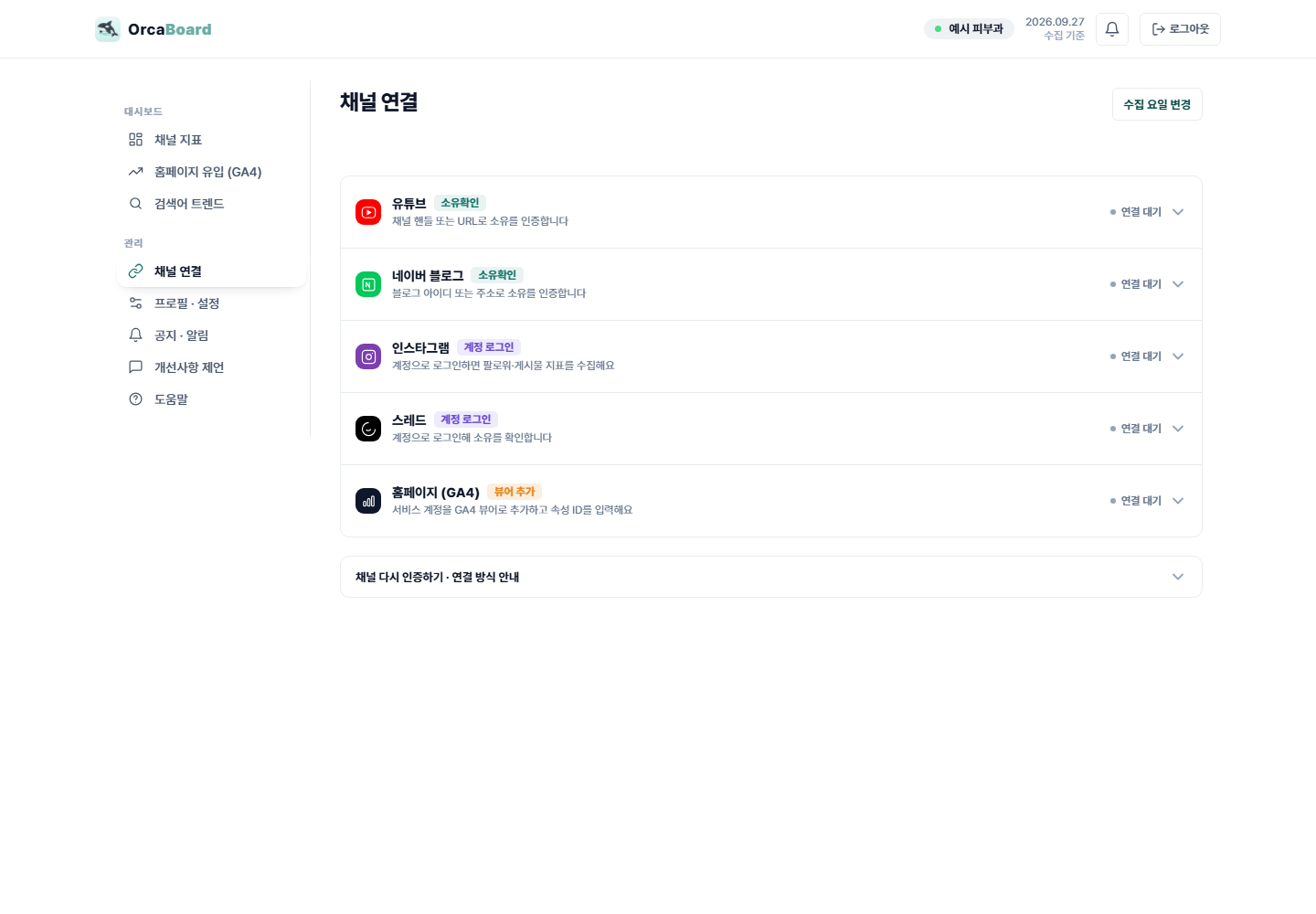
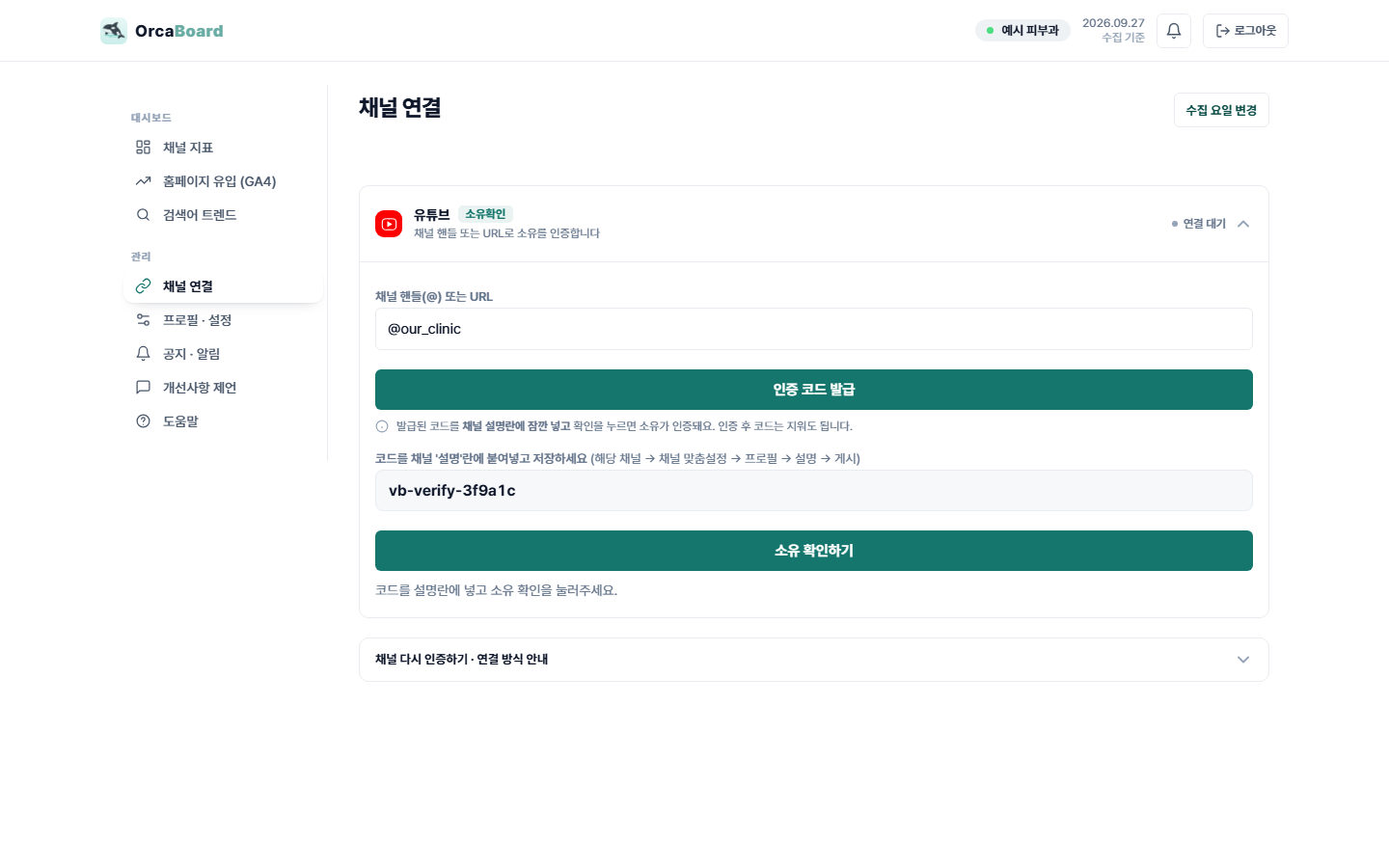
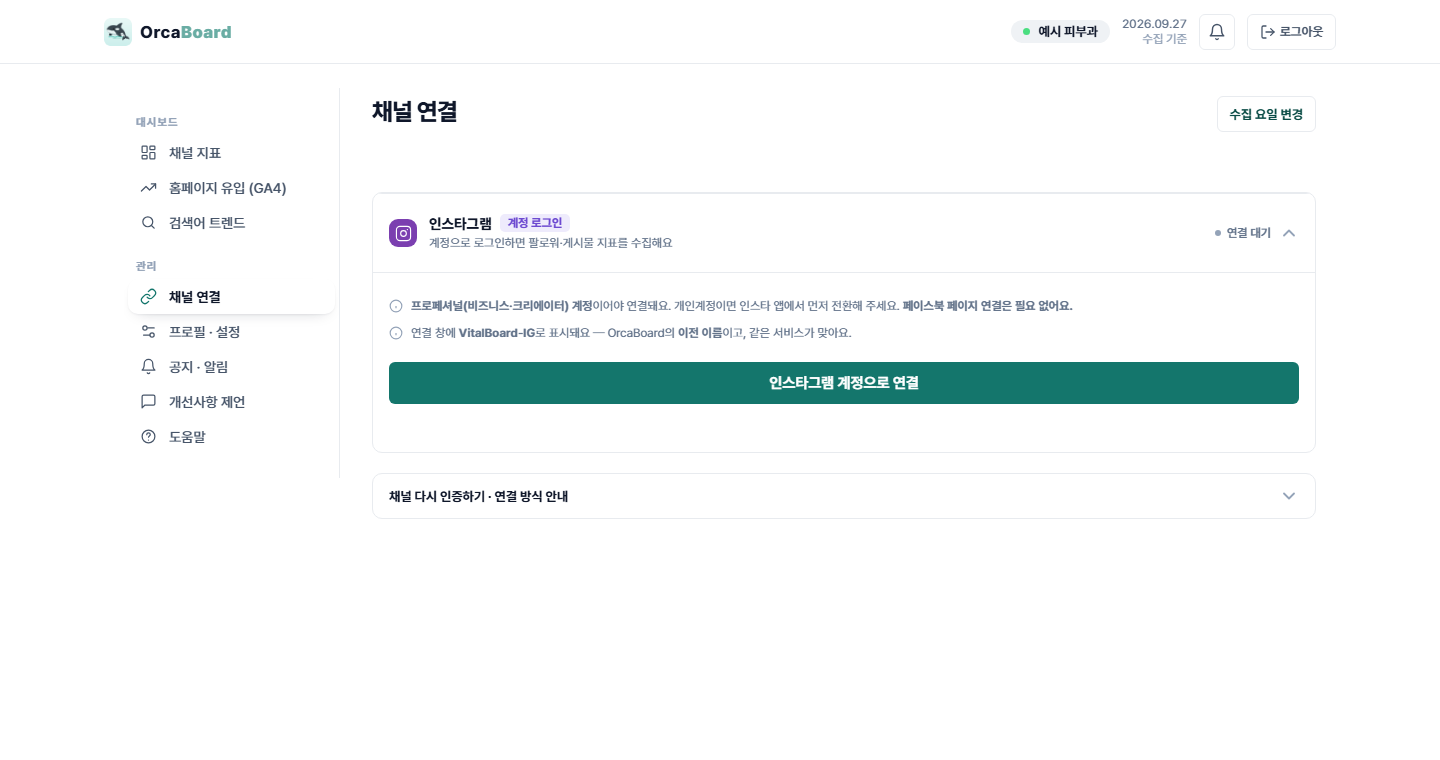
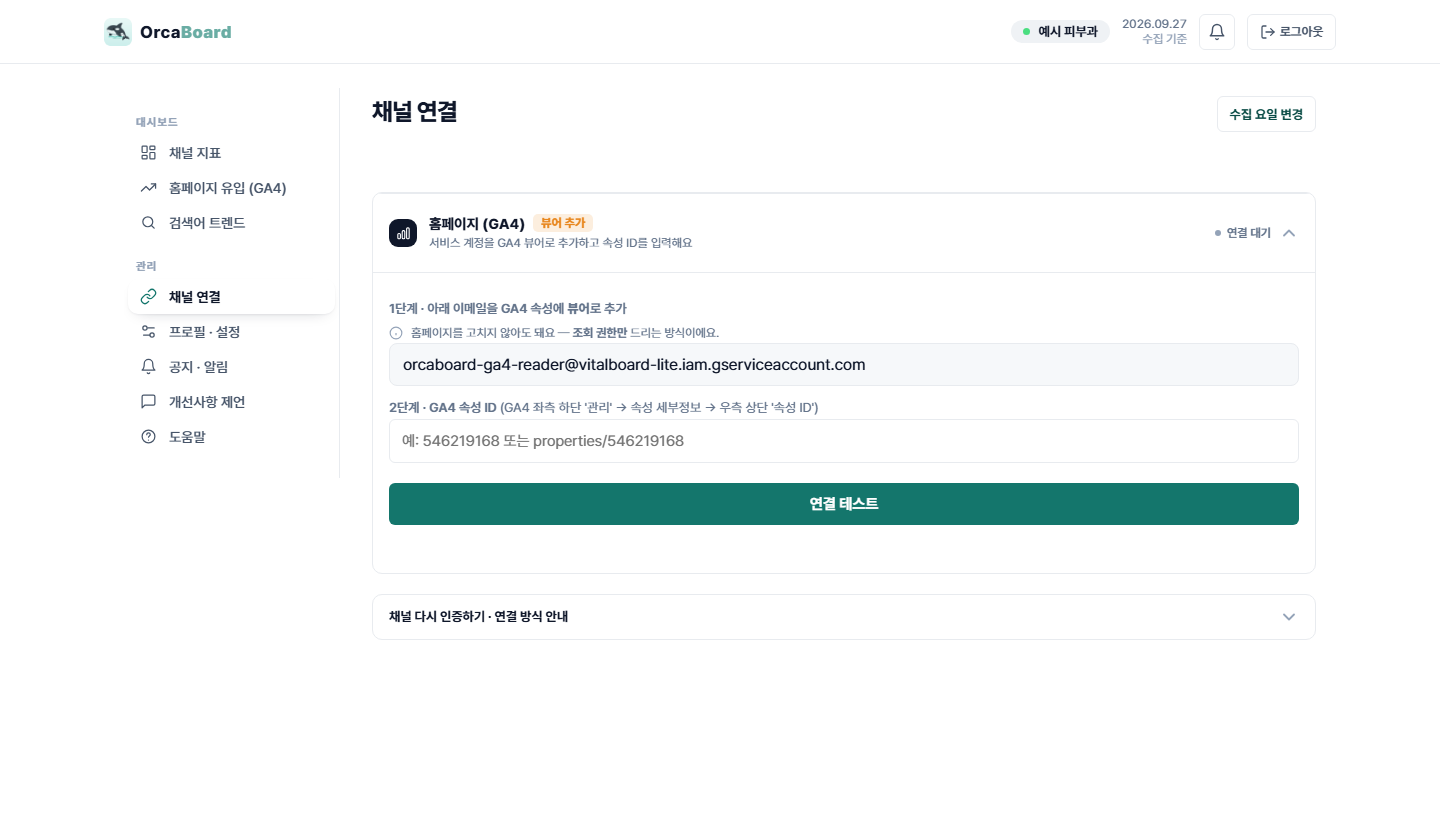
「채널 연결」에서 홈페이지(GA4)를 펼칩니다. 1단계에 저희 서비스 계정 이메일이 있습니다. 복사합니다.
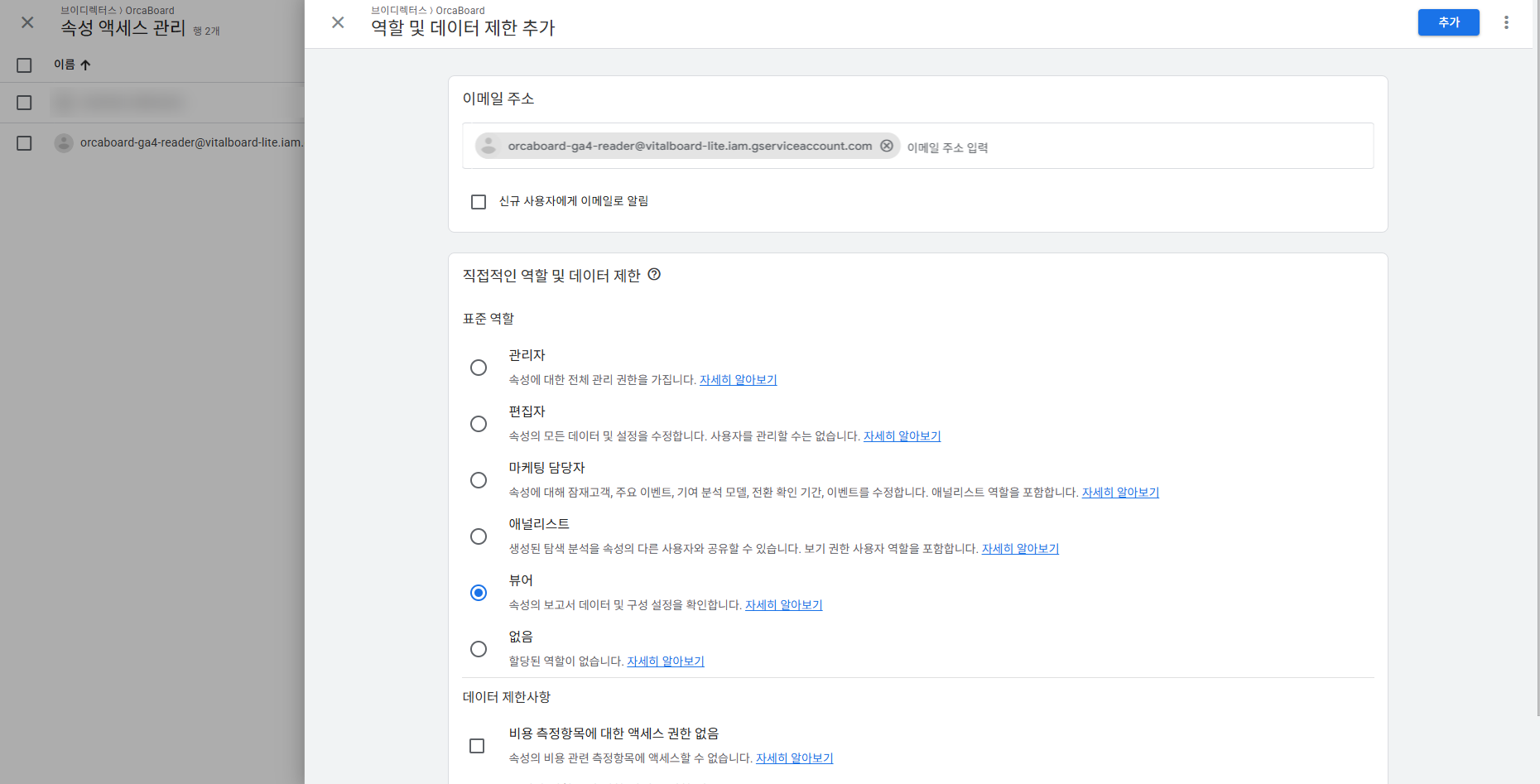
GA4에 들어가 왼쪽 아래 '관리'를 누르고 '속성 액세스 관리'로 들어갑니다. 오른쪽 위 '+'를 눌러 '사용자 추가'를 고르고, 복사한 이메일을 넣은 뒤 역할은 '뷰어'로 두고 추가합니다.
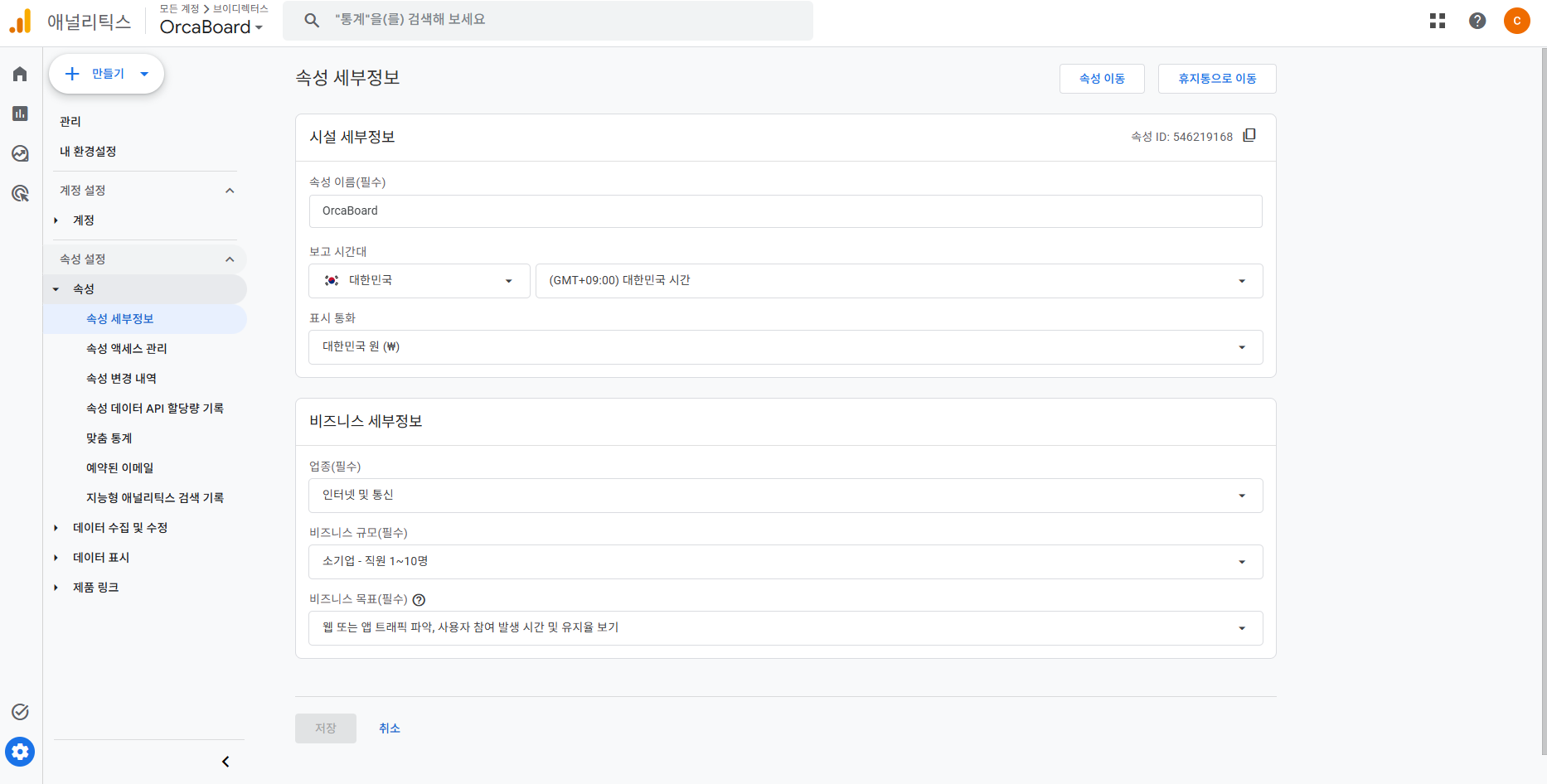
'관리'의 '속성 세부정보'에서 오른쪽 위 '속성 ID'(숫자)를 복사합니다. 'G-'로 시작하는 측정 ID가 아닙니다.
오르카보드 2단계 칸에 속성 ID를 넣고 「연결 테스트」를 누릅니다. 저희가 그 속성을 한 번 읽어 보고, 되면 연결이 끝납니다.
GA4 '속성 액세스 관리' · 사용자 추가 (역할 '뷰어')GA4 '속성 세부정보' · 오른쪽 위 '속성 ID'
안 될 때
「이 속성(…)을 읽을 수 없습니다.」- 뷰어 추가가 아직 안 됐거나 속성 ID가 다른 속성의 것입니다. 2·3단계를 다시 봅니다. 사용자 추가 뒤 반영에 몇 분 걸릴 수 있습니다.
「GA4 연결 확인에 실패했습니다.」- 저희 쪽 또는 구글 쪽 일시 문제입니다. 잠시 뒤 다시 누릅니다.
연결됐는데 나중에 「연결 실패」가 떴어요. - GA4에서 저희 계정의 뷰어 권한이 빠진 것입니다. 「홈페이지(GA4) 재연결이 필요해요」 알림도 같이 갑니다. 2단계를 다시 하면 이어집니다.
연결은 「정상」인데 유입 화면 숫자가 없어요. - 채널을 펼쳐 「유입 화면에서 원인 확인」을 누르면 유입 화면이 이유를 문장으로 말해 줍니다. 홈페이지 방문이 없었거나 아래 '향상된 측정'이 꺼진 경우가 많습니다.
연결을 해제했는데 GA4에 저희 계정이 남아 있어요. - 해제는 오르카보드 쪽만 끊습니다. GA4의 뷰어 권한은 '속성 액세스 관리'에서 직접 빼 주세요.
GA4가 없다면 — 홈페이지 업체에 보내는 요청문
홈페이지를 만든 업체(또는 관리하는 분)에게 아래 글을 그대로 보내면 됩니다. 글 속의 '저희'는 고객님(병원)입니다. GA4의 관리자는 고객님 계정이어야 하고, 오르카보드는 뷰어 권한만 받습니다. 오르카보드 서비스 계정 이메일은 「채널 연결」 화면의 1단계에서 복사합니다.
안녕하세요. 저희 홈페이지에 구글 애널리틱스(GA4)를 연결하려고 합니다. 아래 네 가지를 부탁드립니다.
GA4 속성이 없으면 새로 만들어 주세요. 속성의 관리자는 저희 병원 구글 계정([병원 구글 계정 이메일])으로 해 주세요. 오르카보드에는 뷰어 권한만 주면 됩니다(아래 3번).
홈페이지 전체 페이지에 GA4 태그를 설치하고, 데이터 스트림의 '향상된 측정'을 켜 주세요(아웃바운드 클릭 포함).
GA4 '관리'의 '속성 액세스 관리'에서 아래 이메일을 '뷰어' 역할로 추가해 주세요. [오르카보드 서비스 계정 이메일]
끝나면 GA4 '속성 ID'(숫자)를 알려 주세요. 'G-'로 시작하는 측정 ID가 아니라 속성 세부정보에 있는 숫자입니다.
감사합니다.
됐는지 확인하는 법
GA4에 들어가 '보고서'의 '실시간'을 열고 다른 기기로 홈페이지를 열어 봅니다. 방문이 잡히면 태그는 설치된 것입니다.
오르카보드 「채널 연결」에서 받은 속성 ID로 「연결 테스트」가 통과하면 끝입니다.
권한을 주시면 — 저희가 설치하는 길
GA4 설치와 연결을 저희가 대신할 수 있습니다. 홈페이지 관리 화면에 들어갈 수 있는 권한(빌더 관리자 초대 또는 계정)과 GA4를 만들 구글 계정이 필요합니다. 조건과 절차는 contact@vdirectors.com 으로 문의해 주세요.
UTM 붙이는 법 — 채널별 유입을 더 정확하게
유입 화면의 「UTM 링크로 정확도 향상」이 말하는 방법입니다. GA4에서 설정할 것은 없고, 채널에 올리는 홈페이지 링크 뒤에 출처 글자를 붙여 두면 GA4가 알아서 읽습니다.
링크 뒤에 ?utm_source=채널이름&utm_medium=social 을 붙입니다. 채널이름은 youtube · instagram · threads · naver_blog 중 하나입니다.